Как перейти с Notion на российский сервис — пошаговый гайд
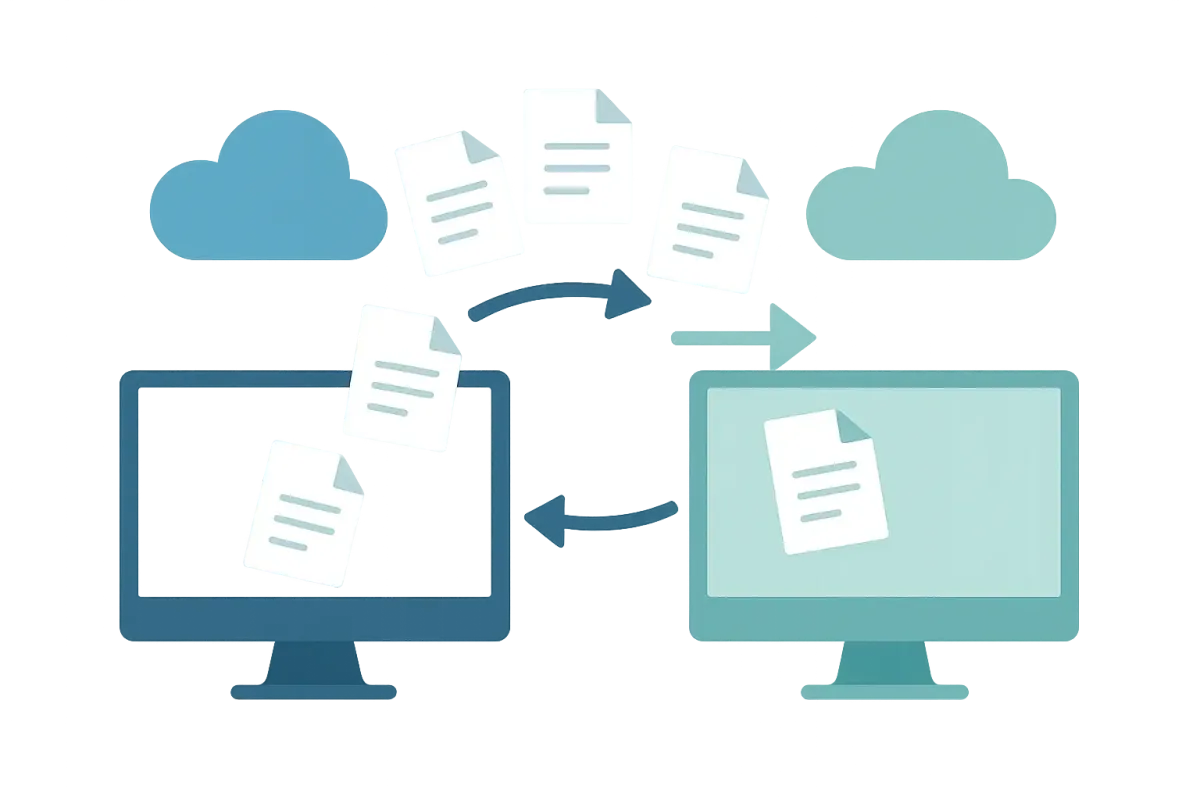
Notion — один из самых популярных инструментов для организации работы, но в 2026 году российские пользователи всё чаще сталкиваются с проблемами: замедление работы без VPN, опасения по поводу блокировки, вопросы хранения данных за рубежом. Если вы решили перейти на российский сервис, этот пошаговый гайд поможет сделать миграцию с Notion максимально безболезненной.
В качестве целевой платформы мы будем использовать Collabis — российское рабочее пространство с блочным редактором, задачами, канбан-досками и AI-помощником. Но общие принципы экспорта подойдут для переезда на любой сервис.
Шаг 1. Подготовка к переезду
Прежде чем экспортировать данные, стоит навести порядок в текущем рабочем пространстве Notion. Это сэкономит время на следующих этапах.
Что сделать до экспорта
- Удалите ненужные страницы — старые черновики, дубликаты, неактуальные проекты. Нет смысла переносить мусор на новую платформу.
- Проверьте структуру — убедитесь, что важные страницы находятся в правильных разделах. Это упростит импорт.
- Очистите корзину — в Notion удалённые страницы хранятся в корзине и тоже могут попасть в экспорт.
- Запишите структуру — сфотографируйте или запишите иерархию ваших основных разделов. Пригодится при восстановлении структуры на новой платформе.
Шаг 2. Экспорт данных из Notion
Notion позволяет экспортировать данные в нескольких форматах. Выбор зависит от того, куда вы переезжаете.
Экспорт всего рабочего пространства
- Откройте Notion и перейдите в Settings & Members (Настройки)
- В левом меню выберите Settings
- Прокрутите до раздела Danger Zone
- Нажмите Export all workspace content
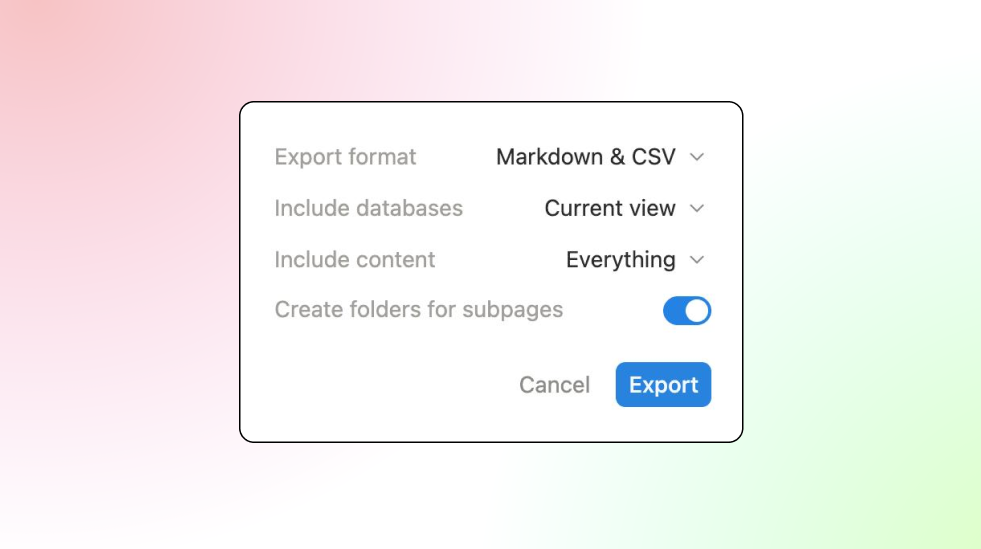
- Выберите формат: Markdown & CSV (универсальный) или HTML (сохраняет форматирование)
- Включите опцию Include subpages
- Включите Include databases если нужно сохранить таблицы
- Нажмите Export
Notion пришлёт ссылку на скачивание ZIP-архива на вашу электронную почту. Для больших рабочих пространств это может занять от нескольких минут до часа.
Экспорт отдельных страниц
Если нужно перенести только часть данных:
- Откройте нужную страницу в Notion
- Нажмите на три точки ⋯ в правом верхнем углу
- Выберите Export
- Укажите формат и нажмите Export
Какой формат выбрать
- Markdown & CSV — лучший вариант для большинства случаев. Markdown легко конвертируется, а CSV сохраняет данные таблиц.
- HTML — подходит, если важно сохранить визуальное форматирование.
- PDF — только для архивирования, не для миграции.
Шаг 3. Подготовка экспортированных данных
После скачивания ZIP-архива распакуйте его и проверьте содержимое.
Типичная структура экспорта
Notion создаёт папки, соответствующие иерархии страниц. Каждая страница — отдельный файл Markdown или HTML. Вложенные страницы находятся в подпапках. Базы данных экспортируются как CSV-файлы.
Что проверить
- Изображения — они должны быть в отдельных папках рядом с файлами. Если изображения были вставлены через внешние ссылки, они не скачиваются.
- Вложения — PDF, документы и другие файлы обычно экспортируются корректно.
- Связи между страницами — внутренние ссылки Notion не всегда корректно переносятся. Их придётся обновить вручную.
- Базы данных — проверьте CSV-файлы, откройте их в Excel или Google Sheets для контроля.
Шаг 4. Импорт в Collabis
Теперь переносим данные в Collabis. Сервис поддерживает несколько способов импорта.
Импорт через интерфейс
- Зарегистрируйтесь на collabis.ru (это бесплатно)
- Создайте рабочее пространство
- Перейдите в раздел Импорт в настройках
- Выберите Импорт из Notion
- Загрузите ZIP-архив, полученный на шаге 2
- Дождитесь завершения импорта
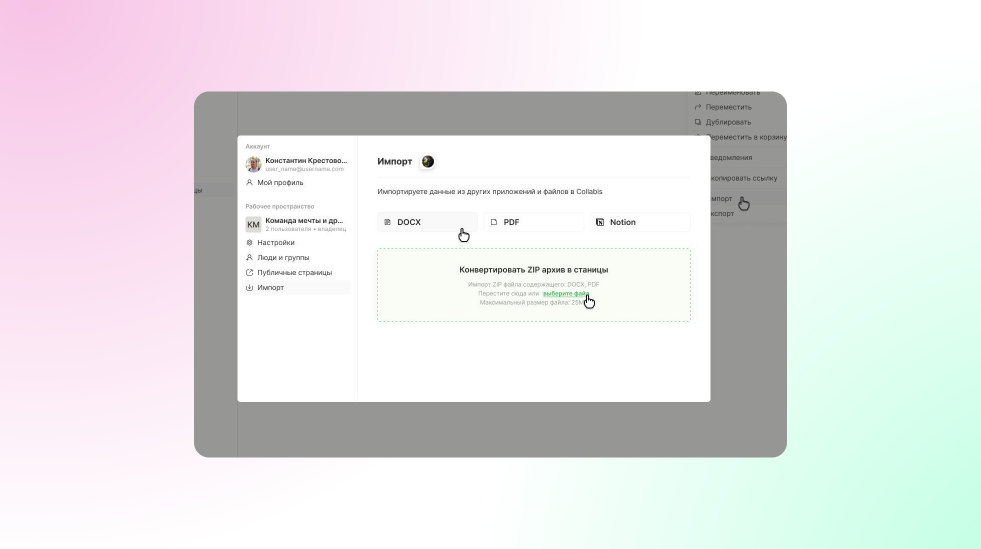
Collabis автоматически воссоздаст структуру страниц, перенесёт текст, заголовки, списки и изображения.
Ручной перенос
Для небольших объёмов данных или если нужен точный контроль:
- Создайте нужную структуру разделов в Collabis
- Откройте экспортированные Markdown-файлы
- Скопируйте содержимое и вставьте в редактор Collabis
- Блочный редактор Collabis корректно распознает Markdown-форматирование при вставке
Шаг 5. Настройка нового рабочего пространства
После импорта данных стоит потратить время на настройку Collabis под ваш рабочий процесс.
Организация структуры
- Создайте разделы — организуйте страницы по проектам, темам или командам
- Настройте вложенность — используйте подстраницы для иерархической организации
- Закрепите важные страницы — добавьте часто используемые документы в избранное
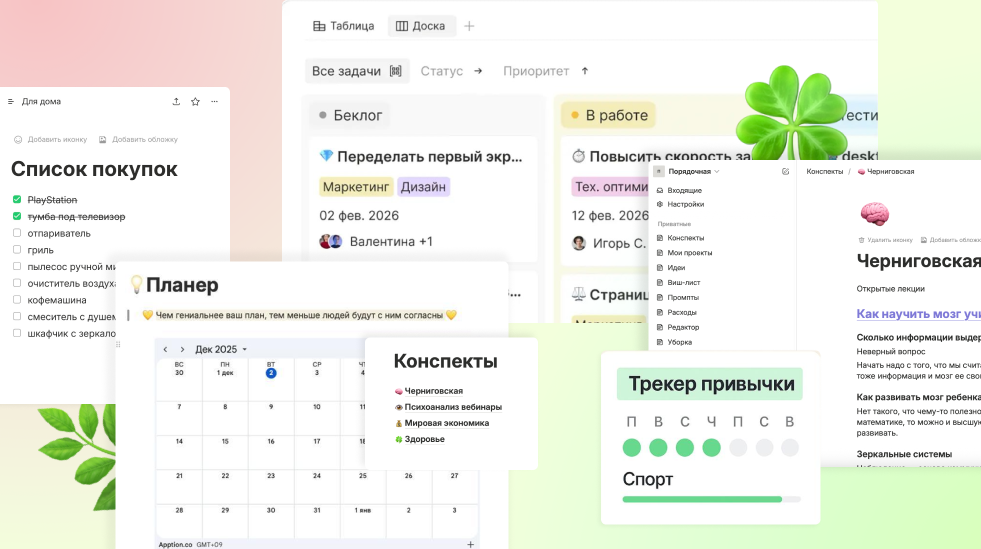
Настройка задач и канбан
Если вы использовали базы данных Notion как таск-менеджер:
- Создайте канбан-доску в Collabis
- Настройте колонки (например: «Бэклог», «В работе», «На проверке», «Готово»)
- Перенесите задачи из CSV-файлов или создайте заново
- Назначьте ответственных и дедлайны
Настройка Wiki
Для командных баз знаний:
- Создайте Wiki-пространство
- Организуйте документацию по разделам
- Настройте права доступа для участников команды
- Включите публичный доступ для страниц, которые должны быть доступны всем
Шаг 6. Приглашение команды
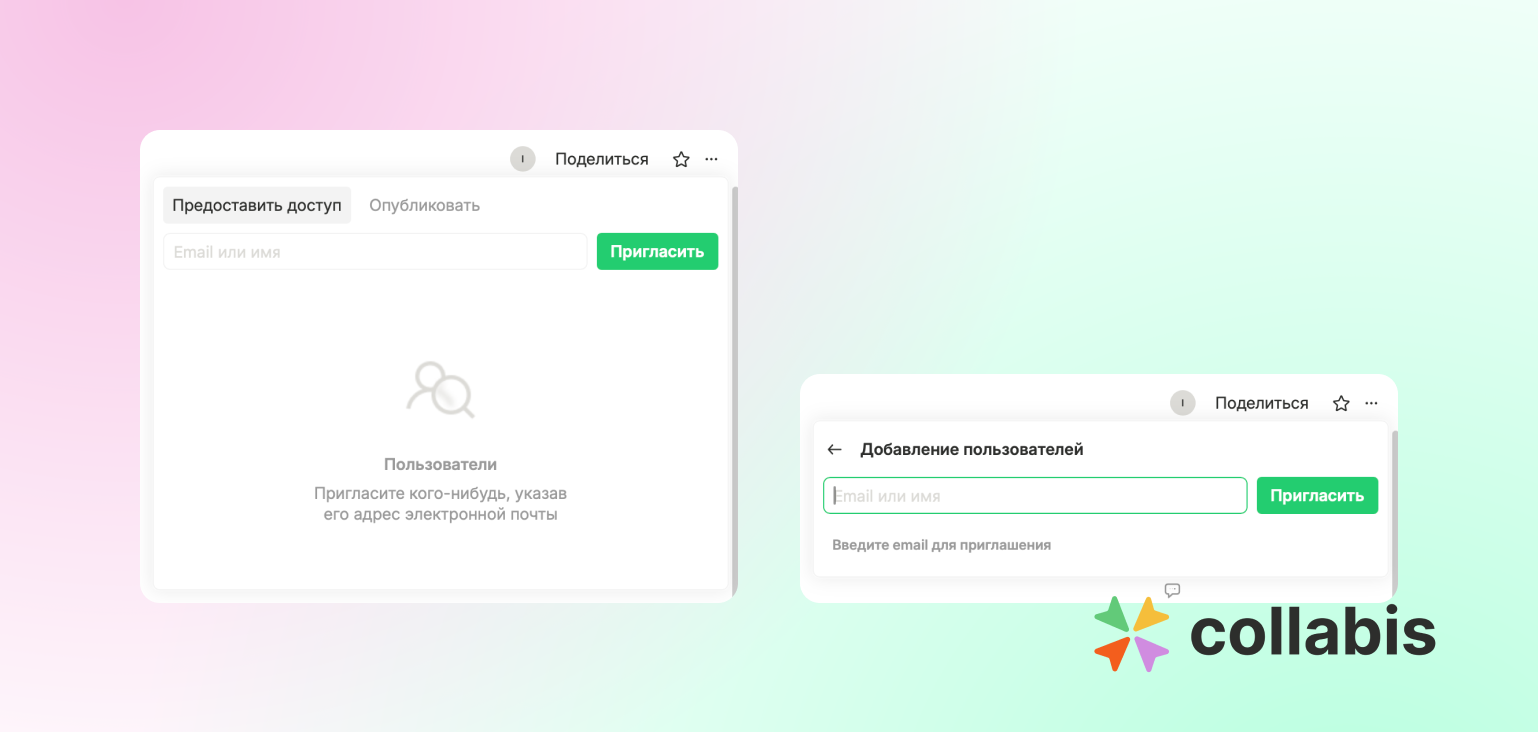
Если вы работаете в команде, пора пригласить коллег.
- Перейдите в настройки рабочего пространства
- Выберите раздел Участники
- Отправьте приглашения по email
- Настройте роли и права доступа
Совет: подготовьте короткую инструкцию для коллег — покажите, где теперь находятся ключевые документы и как пользоваться основными функциями Collabis.
Шаг 7. Финальная проверка
После завершения миграции убедитесь, что всё на месте:
- ✅ Все важные документы перенесены
- ✅ Изображения отображаются корректно
- ✅ Структура разделов соответствует ожиданиям
- ✅ Внутренние ссылки работают (обновите при необходимости)
- ✅ Команда имеет доступ к нужным разделам
- ✅ Мобильное приложение установлено и работает
Что делать с Notion после переезда
Не удаляйте аккаунт Notion сразу. Рекомендуем:
- Оставьте аккаунт активным минимум на месяц после переезда — на случай, если что-то забыли перенести
- Добавьте заметку в Notion о том, куда переехали ваши данные
- Отмените платную подписку, если она была — бесплатного тарифа достаточно для хранения архива
- Сохраните ZIP-архив экспорта как резервную копию
Частые проблемы при миграции
Изображения не перенеслись
Если изображения были вставлены через внешние ссылки (не загружены в Notion напрямую), они могут не попасть в экспорт. Решение: скачайте их вручную и загрузите в Collabis.
Сломалась структура таблиц
Сложные базы данных Notion с множеством связей и формул не всегда корректно экспортируются. Решение: проверьте CSV-файлы и при необходимости пересоздайте таблицы вручную.
Потерялись внутренние ссылки
Ссылки между страницами Notion не работают после переноса. Решение: обновите ссылки вручную, используя новые URL страниц в Collabis.
Заключение
Миграция с Notion на российский сервис — это не так сложно, как кажется. Главное — подготовиться заранее, сделать качественный экспорт и не торопиться с настройкой нового пространства.
Collabis предлагает все ключевые функции Notion — блочный редактор, задачи, канбан-доски, Wiki, AI-помощник — и при этом работает стабильно из России, хранит данные на российских серверах и предлагает бесплатный тариф для старта.
Попробуйте Collabis бесплатно и убедитесь, что переезд с Notion может быть комфортным.